GGyess
Modo oscuro

Trabaja con la luz que prefieras.

Al final del día, una pantalla clara puede resultar incómoda. Cambia al tema oscuro desde tu cuenta o elige Sistema para que GGyess siga la apariencia de tu dispositivo.

Dentro de GGyessAmpliar captura
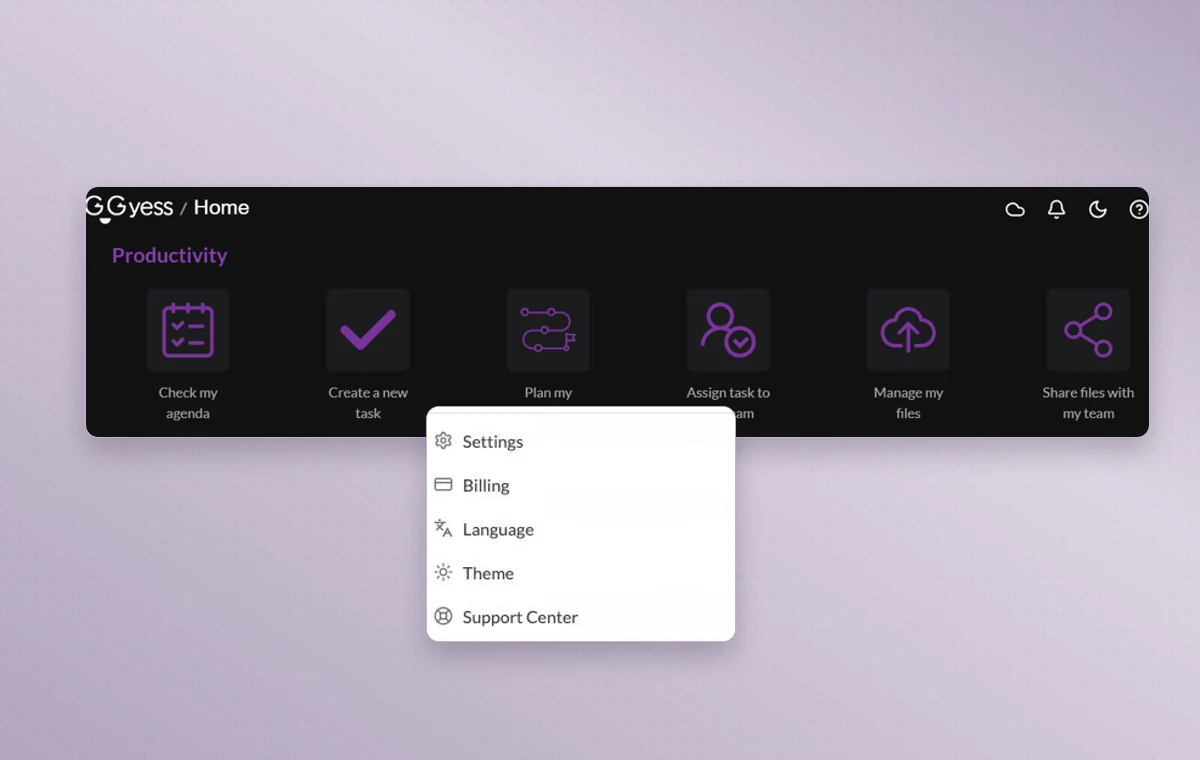
Vista de productividad de GGyess con fondo oscuro y opción de tema en el menú de la cuenta.
La pantalla de inicio muestra el tema oscuro. Puedes cambiarlo desde la opción Tema del menú de cuenta.
Paso a paso

Lee tu espacio de trabajo con el tema que prefieras

  1. Abre el menú de cuenta en GGyess.

  2. Busca Tema y elige Claro, Oscuro o Sistema.

  3. Vuelve a la vista que más usas y comprueba cómo se lee.

Dentro de GGyessAmpliar captura
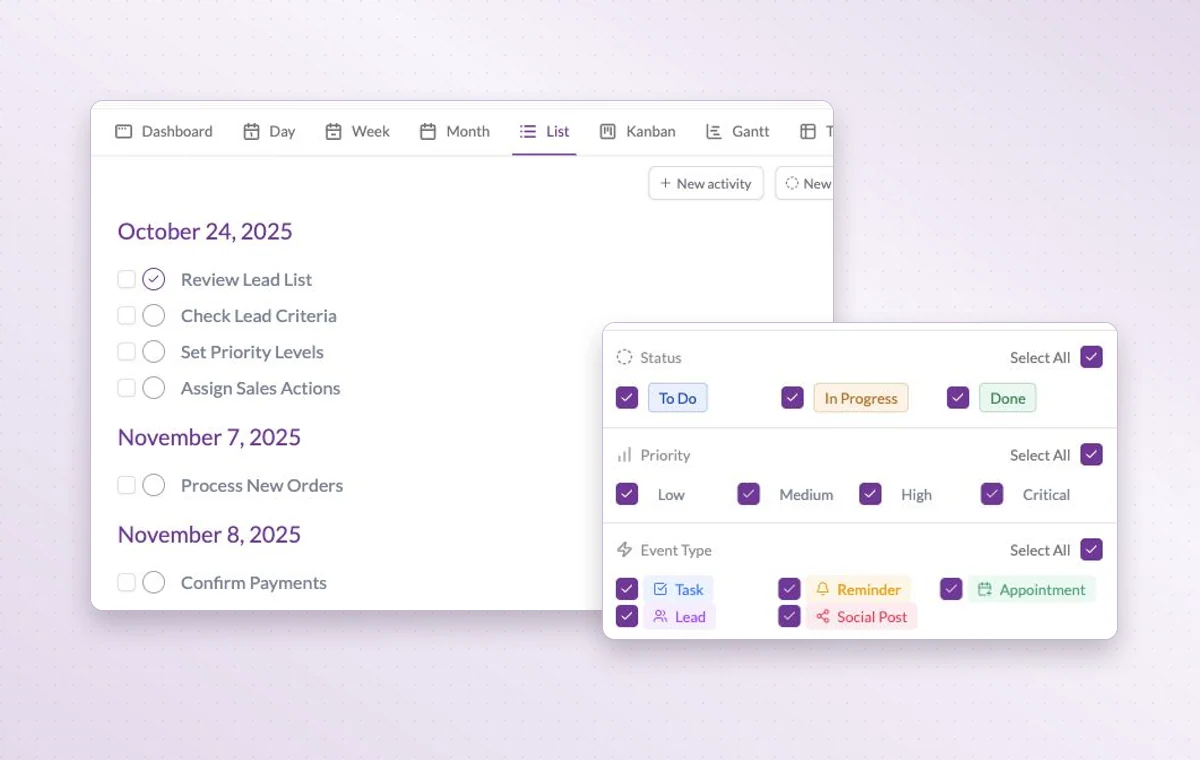
Lista de tareas con filtros por estado, prioridad y tipo de actividad.
Modo oscuro

En el día a día

Un fondo claro

Elige el tema Claro si te resulta más cómodo leer las tareas sobre un fondo claro.

Un fondo oscuro

Si te molesta el brillo de la pantalla, cambia al tema Oscuro desde el menú y sigue donde estabas.

El tema de tu dispositivo

Elige Sistema para usar en GGyess la misma apariencia que ya tienes en el dispositivo.

Antes de empezar

Preguntas frecuentes.

¿El tema puede seguir la apariencia de mi dispositivo?

Elige Sistema en el menú de tema para usar la apariencia seleccionada en tu sistema operativo.

¿Un filtro elimina tareas de la lista?

Un filtro cambia las actividades que ves. Quítalo para volver a la lista general del proyecto.

GGyess WorkSuite

Deja el espacio a tu gusto.

Empieza con el plan gratuito. Puedes invitar al equipo cuando lo necesites.

Captura de GGyess